
この記事は 01 月 11 日に英語版ブログに掲載された記事を翻訳したものです。
概要
ウェブ上で新たに Google Chat の会話を開始する際、これまではチャットする相手の名前を入力する前に [グループの会話を開始] を選択する必要がありました。
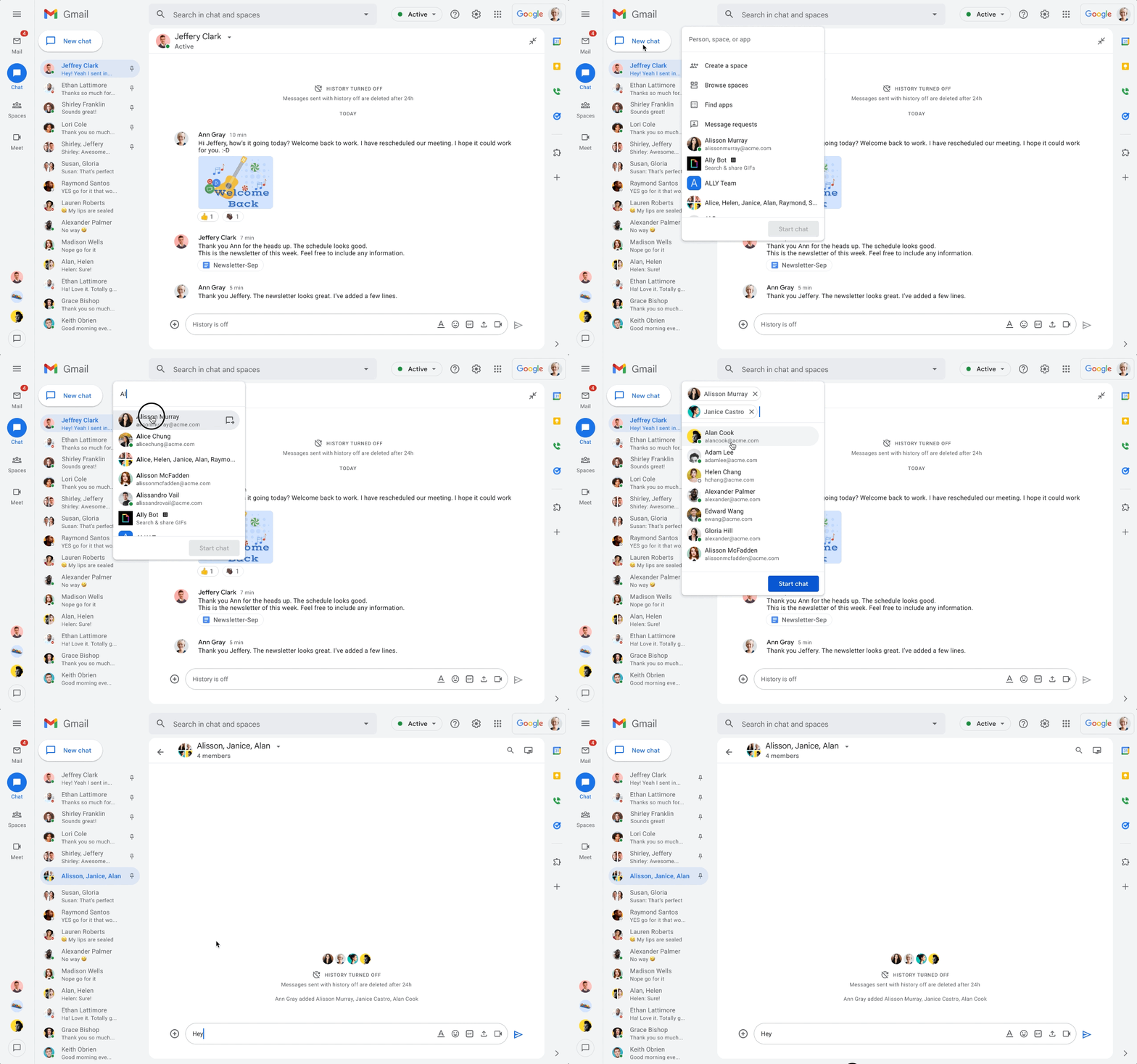
本日より 1 対 1 の会話とグループの会話の作成フローが統合され、Chat での会話の作成プロセスがはるかにシンプルになります。[グループの会話を開始] オプションはなくなり、相手の名前を入力するだけで、目的の人数での会話をすぐに作成できるようになります。
対象
エンドユーザー
利点
このたびの変更により、Chat で 1 対 1 の会話やグループの会話を一貫した直感的な方法で作成できるようになります。
補足情報
新しいスペースの作成、スペースのブラウジング、既存のスペースへのメッセージの送信といったプロセスへの影響はありません。
ご利用にあたって
- 管理者: この機能には管理者向けの設定はありません。
- エンドユーザー:
- ウェブ版 Google Chat を開き、[チャットを新規作成] を選択 > チャット相手の名前またはメールアドレスを入力 > 表示された候補から選択するか Enter キーを押します。会話の相手を追加し終えたら、[チャットを開始] をクリックするか、もう一度 Enter キーを押します。
- ヒント: 会話の相手が 1 人の場合は、その相手の名前の横にある「チャットを開始」アイコンをクリックするか、キーボード ショートカット(macOS では Cmd [icon]+Enter キー、Windows、Linux、ChromeOS では Ctrl+Enter キー)を使用すると直接会話を開始できます。
- ウェブ版 Google Chat を開き、[チャットを新規作成] を選択 > チャット相手の名前またはメールアドレスを入力 > 表示された候補から選択するか Enter キーを押します。会話の相手を追加し終えたら、[チャットを開始] をクリックするか、もう一度 Enter キーを押します。
リリース スケジュール
- 即時リリースを利用しているドメイン: 2023 年 1 月 11 日以降、長期的に展開(機能の実装に 15 日以上かかる場合があります)
- 計画的リリースを利用しているドメイン: 2023 年 2 月 3 日以降、段階的に展開(最長 15 日で機能が実装されます)
対象
- Google Workspace をご利用のすべてのお客様、および従来の G Suite Basic または Business をご利用のお客様
- 個人の Google アカウントをお持ちのユーザーの方