
この記事は 2 月 17 日に英語版ブログに掲載された記事を翻訳したものです。
概要
これまで、Google コンタクトの連絡先を編集したり追加したりする場合は contacts.google.com にアクセスする必要がありましたが、このたび、新しい連絡先を追加したり既存の連絡先を編集したりできる新しい機能が連絡先サイドバーで利用できるようになりました。この更新により、連絡先をすばやく編集したり、より簡単に作成したりできるようになり、管理作業が効率化されます。
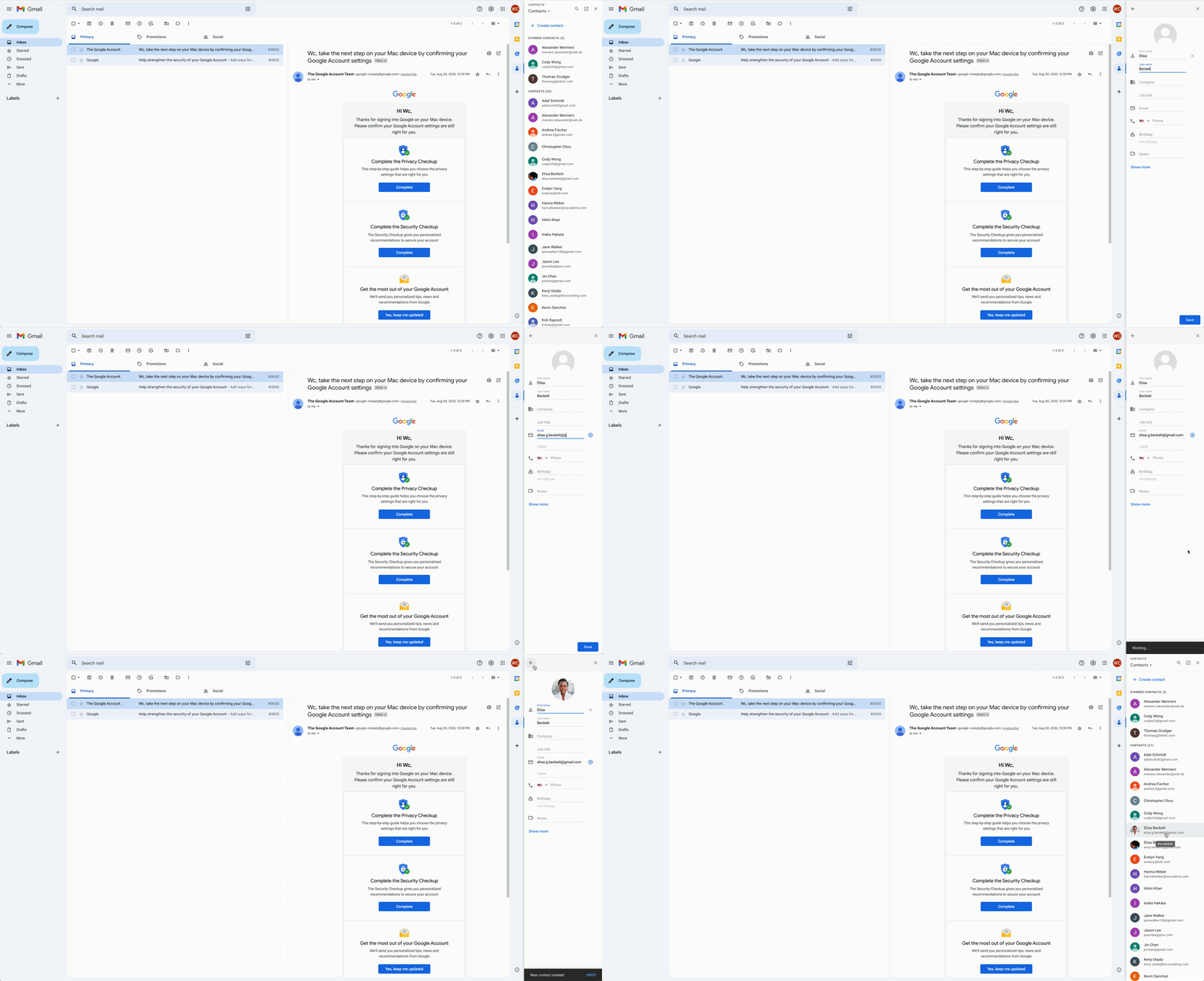
ご利用にあたって
- 管理者: この機能には管理者向けの設定はありません。
- エンドユーザー:
- 既存の連絡先を編集するには:
- Google Workspace でサイドパネルを開き、連絡先アプリを開きます。
- 連絡先をクリックします。
- 右上にある編集アイコンをクリックします。
- 情報を編集して [保存] をクリックします。
- 連絡先を新規作成するには:
- 右側にある垂直のアプリバーから連絡先アプリを開きます。
- [連絡先を作成] をクリックします。
- 注: [連絡先を作成] は、Gmail で連絡先の詳細ビューを開いた際に [スレッドに参加中] モードでは表示されず、[連絡先] モードでのみ表示されます。
- 連絡先の名前を入力し、連絡先情報を追加します。
- [保存] をクリックします。
- 検索結果から連絡先を作成するには:
- 右側にある垂直のアプリバーから連絡先アプリを開きます。
- 右上にある検索アイコンをクリックします。
- 連絡先の名前を入力します。
- 既存の連絡先がない場合は、検索結果の上部にある [連作先を作成] ボタンをクリックすれば、入力した名前で連絡先が自動的に作成されます。
- 連絡先にその他の情報を追加します。
- [保存] をクリックします。
- Google コンタクトについて詳しくは、ヘルプセンターをご覧ください。
- 既存の連絡先を編集するには:
リリース スケジュール
- 即時リリース / 計画的リリースを利用しているドメイン: 2023 年 2 月 17 日以降、長期的に展開(機能の実装に 15 日以上かかる場合があります)
対象
- Google Workspace をご利用のすべてのお客様、および従来の G Suite Basic または Business をご利用のお客様
- 個人の Google アカウントをお持ちのユーザーの方
関連情報
ロードマップ
- この機能は「今後のリリース」でご案内していたものです。